Domain dcbk.de kaufen?
Wir ziehen mit dem Projekt
dcbk.de um.
Sind Sie am Kauf der Domain
dcbk.de interessiert?
domain@kv-gmbh.de · 0541-91531010
Domain dcbk.de kaufen?
Wie installiere ich Snipping Tool?
Um das Snipping Tool auf einem Windows-Computer zu installieren, müssen Sie zuerst sicherstellen, dass es nicht bereits auf Ihrem System vorhanden ist. Geben Sie dazu "Snipping Tool" in die Windows-Suchleiste ein. Wenn es nicht gefunden wird, können Sie es über die Systemsteuerung unter "Programme und Funktionen" installieren. Klicken Sie auf "Windows-Funktionen aktivieren oder deaktivieren" und suchen Sie nach dem Snipping Tool. Aktivieren Sie das Kontrollkästchen neben dem Snipping Tool und klicken Sie auf "OK". Das Snipping Tool sollte nun auf Ihrem Computer installiert sein und kann über die Windows-Suche oder das Startmenü geöffnet werden. **
Warum funktioniert Snipping Tool nicht?
Warum funktioniert Snipping Tool nicht? Gibt es eine Fehlermeldung, die angezeigt wird? Hast du versucht, das Programm neu zu starten oder deinen Computer neu zu starten? Möglicherweise liegt das Problem an fehlenden Berechtigungen oder an einer beschädigten Datei. Hast du die neueste Version des Snipping Tools installiert? **

Ähnliche Suchbegriffe für Snipping
Top-Angebote
Produkte zum Begriff Snipping:
-
KADIMA DESIGN Standregal mit 9 Fächern, Weiß/Sonoma, Stauraum für Bücher/Dekoration, 89x91x29 cm.Technische Details: Abmessungen: Höhe: 91 cm Breite: 89 cm Tiefe: 29 cm Größe: 89 x 29 x 91 cm Materialien: Material Korpus: Spanplatte Materialhinweis: Komplettes Sideboard: Spanplatte Materialzusammensetzung: 100% Spanplatte Holzart: Sp124,95 €*Versand: 5,95 €Sichere Weiterleitung zum Anbieter
-
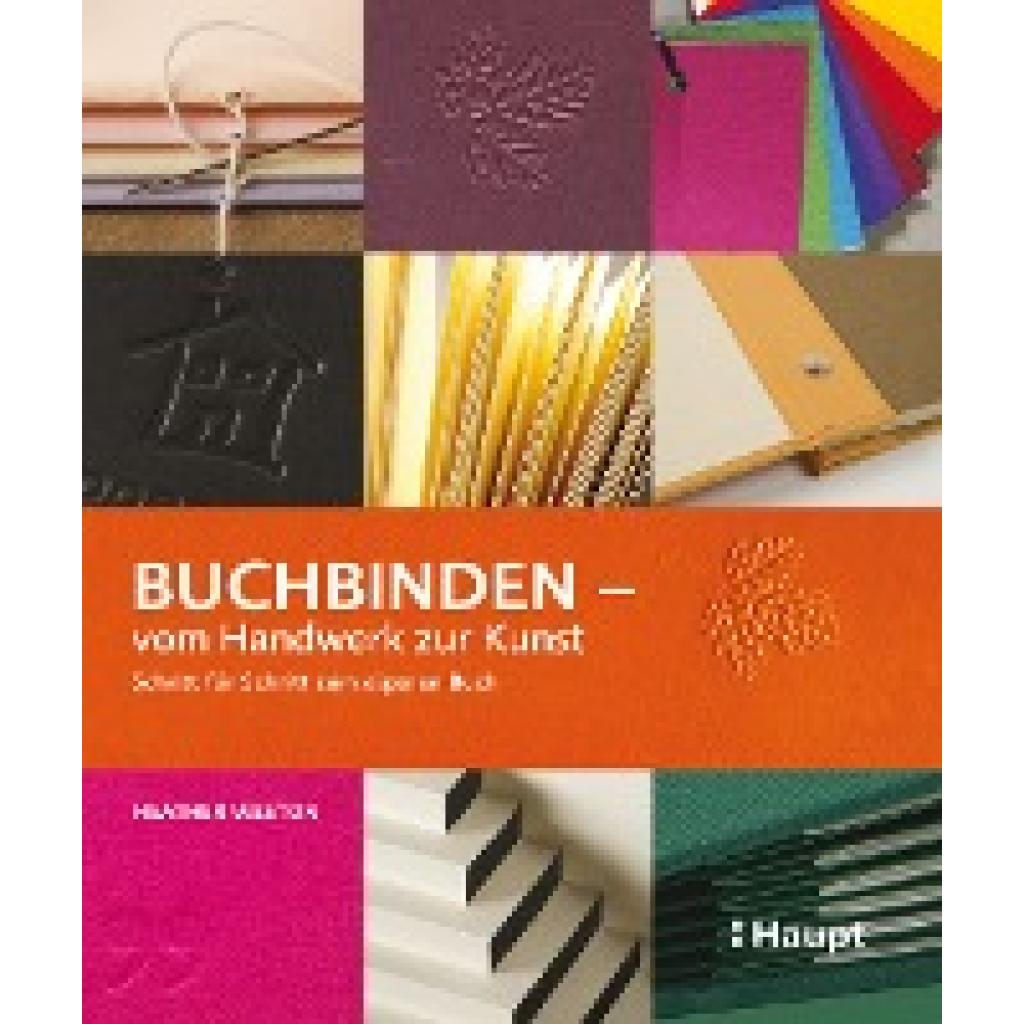
Weston, Heather: Buchbinden - vom Handwerk zur KunstBuchbinden - vom Handwerk zur Kunst , Schritt für Schritt zum eigenen Buch , Kappen > Motorkühlung , Erscheinungsjahr: 201003, Produktform: Kartoniert, Autoren: Weston, Heather, Seitenzahl/Blattzahl: 128, Abbildungen: 258 farbige Fotografien, Keyword: Druck/Papier; Buchkunst; Buchgestaltung; Papierdesign; Falttechniken; Klebebindung, Fachschema: Buchbinderei~Klebebinden~Papier / Basteln, Werken~Buchkunst~Buchmalerei, Fachkategorie: Handbuch: Malerei und Kunst~Buchgestaltung, Warengruppe: HC/Basteln/Handarbeiten, Fachkategorie: Buch- und Papierhandwerk, UNSPSC: 49019900, Warenverzeichnis für die Außenhandelsstatistik: 49019900, Verlag: Haupt Verlag AG, Verlag: Haupt Verlag AG, Verlag: Haupt Verlag AG, Länge: 255, Breite: 217, Höhe: 12, Gewicht: 487, Produktform: Kartoniert, Genre: Sachbuch/Ratgeber, Genre: Sachbuch/Ratgeber, Herkunftsland: CHINA, VOLKSREPUBLIK (CN), Katalog: deutschsprachige Titel, Katalog: Gesamtkatalog, Katalog: Lagerartikel, Book on Demand, ausgew. Medienartikel, Unterkatalog: AK, Unterkatalog: Bücher, Unterkatalog: Hardcover, Unterkatalog: Lagerartikel,26,00 €*Versand: 0,00 €Sichere Weiterleitung zum Anbieter
-
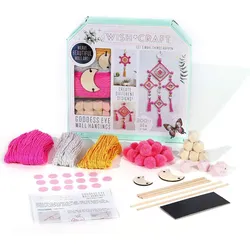
TBC The Best Crafts Göttin Holzgarn DIY Dekoration Wunsch Geburtstag Geschenke f...TBC The Best Crafts Göttin Holzgarn DIY Dekoration Wunsch Geburtstag Geschenke für Kinder Mädchen Junge Enthält: 8 Holzdübel, 10 geometrische Holzperlen, 2 Holzmonde, 3 Garnfarben (61 m), 16 Pompons, 16 Kreise Pom Pom-Schablone aus Filzstab, 1 Anleitung.Atmosphäre hinzufügen: Wunderschöne rote, weiße und gelbe Ornamente verleihen Ihrem Zuhause eine festliche Atmosphäre.Verbessern Sie die praktischen Fähigkeiten: Sie können mit Ihrer Familie und Ihren Freunden basteln, was die Interaktion mit der Familie verbessert, und gleichzeitig können Sie einzigartige DIY-Arbeiten erhaltenEinzigartiges Geschenk - Es kann ein besonderes Geschenk für Kinder, Erwachsene und gut für Geburtstag, Thanksgiving, Valentinstag, Muttertag und Weihnachten verwendet werden. Es ist auch ein tolles DIY-Geschenk für Ihre Kinder, Eltern, Freunde, Liebhaber und könnte eine ideale Wahl für Anfänger sein.Sicherhei...5,00 €*Versand: 4,99 €Sichere Weiterleitung zum Anbieter

-
Wie finde ich das Snipping Tool?
Das Snipping Tool ist eine integrierte Anwendung in Windows-Betriebssystemen, die es Benutzern ermöglicht, Screenshots zu erstellen. Um das Snipping Tool zu finden, können Sie einfach die Windows-Suche verwenden und nach "Snipping Tool" suchen. Alternativ können Sie auch auf das Startmenü klicken, "Alle Apps" auswählen und nach dem Snipping Tool suchen. Eine weitere Möglichkeit besteht darin, die Tastenkombination "Windows-Taste + Shift + S" zu verwenden, um das Snipping Tool schnell zu öffnen. Wenn Sie das Snipping Tool häufig verwenden, können Sie es auch an die Taskleiste oder den Desktop anheften, um einen schnellen Zugriff zu haben. **
-
Wie öffne ich das Snipping Tool?
Um das Snipping Tool zu öffnen, kannst du entweder die Windows-Suche verwenden und nach "Snipping Tool" suchen. Alternativ kannst du auch die Tastenkombination "Windows-Taste + Shift + S" drücken, um das Snipping Tool direkt zu öffnen. Eine weitere Möglichkeit ist, das Snipping Tool über das Startmenü unter "Windows-Zubehör" zu finden und von dort aus zu öffnen. Du kannst auch einen Rechtsklick auf die Taskleiste machen, "Neu" auswählen und dann "Snipping Tool" anklicken, um es zu öffnen. **
-
Wo werden Snipping Tool Bilder gespeichert?
Das Snipping Tool speichert standardmäßig die erstellten Bilder in der Zwischenablage. Wenn du ein Bild mit dem Snipping Tool aufgenommen hast, kannst du es in ein anderes Programm einfügen, z. B. in ein Bildbearbeitungsprogramm oder in ein Textverarbeitungsprogramm. Von dort aus kannst du das Bild dann speichern, wo du möchtest. Es gibt jedoch auch die Möglichkeit, die Einstellungen des Snipping Tools anzupassen, um die Bilder direkt an einem bestimmten Speicherort zu speichern. Hast du diese Einstellungen bereits geändert oder möchtest du wissen, wo die Standard-Speicherort für Snipping Tool Bilder ist? **
-
Was ist das Snipping Tool 3?
Das Snipping Tool 3 ist ein Bildschirmaufnahmeprogramm, das es Benutzern ermöglicht, Screenshots von ihrem Computerbildschirm zu erstellen. Es bietet verschiedene Aufnahmemodi wie Rechteck, Freiform, Fenster oder Vollbild. Mit dem Snipping Tool 3 können Benutzer ihre Screenshots bearbeiten, markieren und speichern, um sie später zu verwenden. Es ist ein nützliches Werkzeug für Präsentationen, Tutorials oder einfach nur zum Teilen von Bildschirminhalten. **

Wie funktioniert Snipping Tool Windows 10?
Das Snipping Tool ist ein integriertes Programm in Windows 10, mit dem Benutzer Screenshots erstellen können. Um das Snipping Tool zu verwenden, öffnen Sie es entweder über die Suche in der Taskleiste oder über das Startmenü. Wählen Sie dann die Art des Screenshots aus, den Sie erstellen möchten (Vollbild, rechteckiger Ausschnitt, freie Form oder Fenster). Klicken Sie auf "Neu" und ziehen Sie den Cursor über den Bereich, den Sie erfassen möchten. Anschließend können Sie den Screenshot speichern, kopieren oder bearbeiten. **
Wie benutze ich das Snipping Tool?
Um das Snipping Tool zu verwenden, öffne zuerst das Programm auf deinem Computer. Klicke dann auf "Neu" und wähle den Bereich aus, den du erfassen möchtest. Du kannst zwischen verschiedenen Arten von Ausschnitten wählen, z.B. Freihand, Rechteck oder Fenster. Nachdem du den gewünschten Bereich ausgewählt hast, kannst du den Ausschnitt speichern, kopieren oder markieren. Du kannst das Snipping Tool auch verwenden, um Notizen oder Markierungen auf dem Bildschirmausschnitt hinzuzufügen. **
Top-Angebote
Produkte zum Begriff Snipping:
-
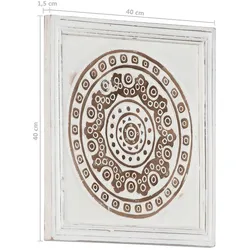
vidaXL, Bilder, Kunst DekorationDie Kunst Dekoration von vidaXL ist ein modernes und stilvolles Bild, das sich ideal in verschiedenste Wohnräume einfügt. Das Kunstwerk besticht durch seine klare Linienführung und das schlichte, elegante Design, das jedem Raum einen zeitlosen Akzent verleiht. Die sorgfältige Verarbeitung aus Holzwerkstoff sorgt für eine langlebige Schönheit und eine glatte Oberfläche, die das Bild zu einem echten Blickfang macht. Dank der einfachen Montage mit vorgebohrten Löchern und beiliegender Anleitung ist das Aufhängen des Kunstwerks unkompliziert und schnell erledigt. Die dualen Farbschemata in Braun und Weiss ermöglichen eine harmonische Integration in unterschiedliche Einrichtungsstile, ohne das bestehende Dekor zu überladen. Zudem ist das Bild pflegeleicht und benötigt nur einen minimalen Aufwand, um es sauber und frisch zu halten. Dieses Kunstwerk ist eine gelungene Kombination aus Funktionalität und Ästhetik, die sowohl in modernen als auch in klassischen Wohnumgebungen überzeugt. - Sorgfältige Holzwerkstoff Verarbeitung - Einfache Montage mit vorgebohrten Löchern - Dualer Farbkontrast in Braun und Weiss.31,99 €*Versand: 0,00 €Sichere Weiterleitung zum Anbieter
-
KADIMA DESIGN Standregal mit 9 Fächern, Weiß/Sonoma, Stauraum für Bücher/Dekoration, 89x91x29 cm.Technische Details: Abmessungen: Höhe: 91 cm Breite: 89 cm Tiefe: 29 cm Größe: 89 x 29 x 91 cm Materialien: Material Korpus: Spanplatte Materialhinweis: Komplettes Sideboard: Spanplatte Materialzusammensetzung: 100% Spanplatte Holzart: Sp124,95 €*Versand: 5,95 €Sichere Weiterleitung zum Anbieter
-
Weston, Heather: Buchbinden - vom Handwerk zur KunstBuchbinden - vom Handwerk zur Kunst , Schritt für Schritt zum eigenen Buch , Kappen > Motorkühlung , Erscheinungsjahr: 201003, Produktform: Kartoniert, Autoren: Weston, Heather, Seitenzahl/Blattzahl: 128, Abbildungen: 258 farbige Fotografien, Keyword: Druck/Papier; Buchkunst; Buchgestaltung; Papierdesign; Falttechniken; Klebebindung, Fachschema: Buchbinderei~Klebebinden~Papier / Basteln, Werken~Buchkunst~Buchmalerei, Fachkategorie: Handbuch: Malerei und Kunst~Buchgestaltung, Warengruppe: HC/Basteln/Handarbeiten, Fachkategorie: Buch- und Papierhandwerk, UNSPSC: 49019900, Warenverzeichnis für die Außenhandelsstatistik: 49019900, Verlag: Haupt Verlag AG, Verlag: Haupt Verlag AG, Verlag: Haupt Verlag AG, Länge: 255, Breite: 217, Höhe: 12, Gewicht: 487, Produktform: Kartoniert, Genre: Sachbuch/Ratgeber, Genre: Sachbuch/Ratgeber, Herkunftsland: CHINA, VOLKSREPUBLIK (CN), Katalog: deutschsprachige Titel, Katalog: Gesamtkatalog, Katalog: Lagerartikel, Book on Demand, ausgew. Medienartikel, Unterkatalog: AK, Unterkatalog: Bücher, Unterkatalog: Hardcover, Unterkatalog: Lagerartikel,26,00 €*Versand: 0,00 €Sichere Weiterleitung zum Anbieter
-
Wie installiere ich Snipping Tool?
Um das Snipping Tool auf einem Windows-Computer zu installieren, müssen Sie zuerst sicherstellen, dass es nicht bereits auf Ihrem System vorhanden ist. Geben Sie dazu "Snipping Tool" in die Windows-Suchleiste ein. Wenn es nicht gefunden wird, können Sie es über die Systemsteuerung unter "Programme und Funktionen" installieren. Klicken Sie auf "Windows-Funktionen aktivieren oder deaktivieren" und suchen Sie nach dem Snipping Tool. Aktivieren Sie das Kontrollkästchen neben dem Snipping Tool und klicken Sie auf "OK". Das Snipping Tool sollte nun auf Ihrem Computer installiert sein und kann über die Windows-Suche oder das Startmenü geöffnet werden. **
-
Warum funktioniert Snipping Tool nicht?
Warum funktioniert Snipping Tool nicht? Gibt es eine Fehlermeldung, die angezeigt wird? Hast du versucht, das Programm neu zu starten oder deinen Computer neu zu starten? Möglicherweise liegt das Problem an fehlenden Berechtigungen oder an einer beschädigten Datei. Hast du die neueste Version des Snipping Tools installiert? **
-
Wie finde ich das Snipping Tool?
Das Snipping Tool ist eine integrierte Anwendung in Windows-Betriebssystemen, die es Benutzern ermöglicht, Screenshots zu erstellen. Um das Snipping Tool zu finden, können Sie einfach die Windows-Suche verwenden und nach "Snipping Tool" suchen. Alternativ können Sie auch auf das Startmenü klicken, "Alle Apps" auswählen und nach dem Snipping Tool suchen. Eine weitere Möglichkeit besteht darin, die Tastenkombination "Windows-Taste + Shift + S" zu verwenden, um das Snipping Tool schnell zu öffnen. Wenn Sie das Snipping Tool häufig verwenden, können Sie es auch an die Taskleiste oder den Desktop anheften, um einen schnellen Zugriff zu haben. **
-
Wie öffne ich das Snipping Tool?
Um das Snipping Tool zu öffnen, kannst du entweder die Windows-Suche verwenden und nach "Snipping Tool" suchen. Alternativ kannst du auch die Tastenkombination "Windows-Taste + Shift + S" drücken, um das Snipping Tool direkt zu öffnen. Eine weitere Möglichkeit ist, das Snipping Tool über das Startmenü unter "Windows-Zubehör" zu finden und von dort aus zu öffnen. Du kannst auch einen Rechtsklick auf die Taskleiste machen, "Neu" auswählen und dann "Snipping Tool" anklicken, um es zu öffnen. **
Ähnliche Suchbegriffe für Snipping
-
TBC The Best Crafts Göttin Holzgarn DIY Dekoration Wunsch Geburtstag Geschenke f...TBC The Best Crafts Göttin Holzgarn DIY Dekoration Wunsch Geburtstag Geschenke für Kinder Mädchen Junge Enthält: 8 Holzdübel, 10 geometrische Holzperlen, 2 Holzmonde, 3 Garnfarben (61 m), 16 Pompons, 16 Kreise Pom Pom-Schablone aus Filzstab, 1 Anleitung.Atmosphäre hinzufügen: Wunderschöne rote, weiße und gelbe Ornamente verleihen Ihrem Zuhause eine festliche Atmosphäre.Verbessern Sie die praktischen Fähigkeiten: Sie können mit Ihrer Familie und Ihren Freunden basteln, was die Interaktion mit der Familie verbessert, und gleichzeitig können Sie einzigartige DIY-Arbeiten erhaltenEinzigartiges Geschenk - Es kann ein besonderes Geschenk für Kinder, Erwachsene und gut für Geburtstag, Thanksgiving, Valentinstag, Muttertag und Weihnachten verwendet werden. Es ist auch ein tolles DIY-Geschenk für Ihre Kinder, Eltern, Freunde, Liebhaber und könnte eine ideale Wahl für Anfänger sein.Sicherhei...5,00 €*Versand: 4,99 €Sichere Weiterleitung zum Anbieter
-
Espírito rebelde 500 Blatt Seidenpapier Indigo Violett 50x75 cm – Für Geschenke, Dekoration und BastelarbeitenEnthält 500 Blatt Seidenpapier in Indigo Violett im Format 50x75 cm. Ideal für kreative Geschenkverpackungen, Partydekorationen oder Bastelprojekte. Verleiht Ihren Kreationen eine lebendige und edle Farbakzent. Perfekt für Hochzeiten, Taufen, Kommunionen, Weihnachten, Ostern oder Valentinstag. Leichtes, robustes und recycelbares Papier. Hervorragend geeignet für Pompons, Papierblumen und DIY-Projekte. Ein unverzichtbares Dekorationselement für Eventgestalter und Liebhaber individueller Details.48,78 €*Versand: 0,00 €Sichere Weiterleitung zum Anbieter
-
Espírito rebelde Kiefernpapier 500g - Zerrissenes Papier für Geschenke, Verpackungen, Schutz, Dekoration und Unvergessliche FeiernMit unserem Raphia-Papier verleihen Sie Ihren Feiern und Geschenken eine Note von Klasse und Eleganz. Mit 500 Gramm dieses vielseitigen Materials verbessern Sie nicht nur die Präsentation, sondern treffen auch eine verantwortungsvolle Wahl dank seiner biologisch abbaubaren Eigenschaften. Ob es darum geht, mit Geschenkverpackungen zu beeindrucken oder raffinierte Dekorationen zu kreieren – dies ist das Geheimnis für einen einzigartigen Charme. Es geht nicht nur ums Verpacken, sondern darum, Momente und Erinnerungen zu schaffen. Entdecken Sie, welchen Unterschied ein kleines Detail machen kann, und machen Sie jede Gelegenheit zu etwas ganz Besonderem.29,86 €*Versand: 0,00 €Sichere Weiterleitung zum Anbieter
-
Wo werden Snipping Tool Bilder gespeichert?
Das Snipping Tool speichert standardmäßig die erstellten Bilder in der Zwischenablage. Wenn du ein Bild mit dem Snipping Tool aufgenommen hast, kannst du es in ein anderes Programm einfügen, z. B. in ein Bildbearbeitungsprogramm oder in ein Textverarbeitungsprogramm. Von dort aus kannst du das Bild dann speichern, wo du möchtest. Es gibt jedoch auch die Möglichkeit, die Einstellungen des Snipping Tools anzupassen, um die Bilder direkt an einem bestimmten Speicherort zu speichern. Hast du diese Einstellungen bereits geändert oder möchtest du wissen, wo die Standard-Speicherort für Snipping Tool Bilder ist? **
-
Was ist das Snipping Tool 3?
Das Snipping Tool 3 ist ein Bildschirmaufnahmeprogramm, das es Benutzern ermöglicht, Screenshots von ihrem Computerbildschirm zu erstellen. Es bietet verschiedene Aufnahmemodi wie Rechteck, Freiform, Fenster oder Vollbild. Mit dem Snipping Tool 3 können Benutzer ihre Screenshots bearbeiten, markieren und speichern, um sie später zu verwenden. Es ist ein nützliches Werkzeug für Präsentationen, Tutorials oder einfach nur zum Teilen von Bildschirminhalten. **
-
Wie funktioniert Snipping Tool Windows 10?
Das Snipping Tool ist ein integriertes Programm in Windows 10, mit dem Benutzer Screenshots erstellen können. Um das Snipping Tool zu verwenden, öffnen Sie es entweder über die Suche in der Taskleiste oder über das Startmenü. Wählen Sie dann die Art des Screenshots aus, den Sie erstellen möchten (Vollbild, rechteckiger Ausschnitt, freie Form oder Fenster). Klicken Sie auf "Neu" und ziehen Sie den Cursor über den Bereich, den Sie erfassen möchten. Anschließend können Sie den Screenshot speichern, kopieren oder bearbeiten. **
-
Wie benutze ich das Snipping Tool?
Um das Snipping Tool zu verwenden, öffne zuerst das Programm auf deinem Computer. Klicke dann auf "Neu" und wähle den Bereich aus, den du erfassen möchtest. Du kannst zwischen verschiedenen Arten von Ausschnitten wählen, z.B. Freihand, Rechteck oder Fenster. Nachdem du den gewünschten Bereich ausgewählt hast, kannst du den Ausschnitt speichern, kopieren oder markieren. Du kannst das Snipping Tool auch verwenden, um Notizen oder Markierungen auf dem Bildschirmausschnitt hinzuzufügen. **
* Alle Preise verstehen sich inklusive der gesetzlichen Mehrwertsteuer und ggf. zuzüglich Versandkosten. Die Angebotsinformationen basieren auf den Angaben des jeweiligen Shops und werden über automatisierte Prozesse aktualisiert. Eine Aktualisierung in Echtzeit findet nicht statt, so dass es im Einzelfall zu Abweichungen kommen kann. ** Hinweis: Teile dieses Inhalts wurden von KI erstellt.